

Notice
Recent Posts
Recent Comments
Link
반응형
| 일 | 월 | 화 | 수 | 목 | 금 | 토 |
|---|---|---|---|---|---|---|
| 1 | 2 | 3 | 4 | 5 | 6 | |
| 7 | 8 | 9 | 10 | 11 | 12 | 13 |
| 14 | 15 | 16 | 17 | 18 | 19 | 20 |
| 21 | 22 | 23 | 24 | 25 | 26 | 27 |
| 28 | 29 | 30 |
Tags
- /
- AI #AI2025
- chatgpt #gpt #챗지피티 #ai
- 노션 #Notion #단축키 #노션단축키 #Notion단축키
- 티스토리 #Tistory #블로그에디터 #블로그추천 #티스토리단축키 #블로그글작성 #단축키
- 마크다운 #MarkDown #md #.md #.md파일 #단축키 #마크다운작성법
- 도커 #docker #docker-compose.yml #도커컴포즈 #배포 #spring #mysql #docker-compose
- 맥북 #맥os #Mac #단축키 #키보드단축키 #맥단축키 #MacOS #MacOS단축키
- 도커 #Docker #배포 #Spring #MySQL #백엔드배포
Archives
- Today
- Total
개발자 데뷔!
[단축키][Tistory] 티스토리 블로그 글 작성시 유용한 단축키 본문
반응형
티스토리 블로그 작성 시, “손 안 떼고 글 쓰는 루틴”을 익히면 글 쓰는 속도가 정말 빨라집니다.
특히 맥에서 더욱 마우스 덜 쓰는 게 생산성 차이가 크기 때문에 많이 연습하시기 바랍니다.
티스토리 블로그 에디터 단축키는 기본적으로
Markdown + 웹 에디터 단축키 + 브라우저 단축키가 섞여 있습니다.
⌘ Command = window의 Ctrl
티스토리 글쓰기 에디터 3가지 모드
저도 이 글 쓰면서 처음 알았는데요.. 티스토리 글쓰기 에디터에 3가지 모드가 있어, 사용자 편의에 따라 모드를 변경해 사용할 수 있습니다.
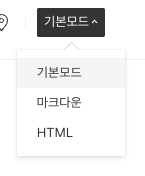
'글쓰기' 클릭 시 진입하면 보이는 우측 상단의 '기본모드'를 클릭하면, 아래 그림과 같이 드롭다운으로 기본모드, 마크다운, HTML 세가지 모드가 표시됩니다.
마크다운이 익숙하신 분들은 => 마크다운 작성법에 대해 설명한 제 글을 참고하시고,
마크다운이 표 작성, 인용문 작성 등 익숙해지면 기본모드보다 훨 씬 빠르지만,
적응할 때까지 시간이 꽤 필요하기 때문에 익숙치 않은 분들을 위해
이 포스팅에서는 기본모드에 대해서 다루겠습니다!
✍️ 티스토리 글쓰기 필수 단축키 (Mac)
1. 텍스트 편집 단축키
이 텍스트 편집 단축키는 대부분 Notion및 여타 글쓰기 도구와 매우 유사합니다.
단축키가 잘 외워지지 않는다면,
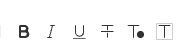
상단 도구 모음에 각 효과와 매칭되는 단축키가 아래와 같이 알아보기 쉬운 아이콘으로 표시되어 있으니,
참고하면서 연습하시면 됩니다.
⌘ Command
| 굵게 | ⌘ + B |
| 기울임 | ⌘ + I |
| 밑줄 | ⌘ + U |
| 취소선 | Option + Shift + 5 |
| 링크 삽입 | ⌘ + K |
| 복사 | ⌘ + C |
| 붙여넣기 | ⌘ + V |
| 잘라내기 | ⌘ + X |
| 실행 취소 | ⌘ + Z |
| 다시 실행 | ⌘ + Shift + Z |
| 전체 선택 | ⌘ + A |
2. 글 이동 / 선택
키보드에서 손 안 떼고 글 작성하는 데에 가장 중요한 단축키라고 생각됩니다.
기존 마우스 드래그를 통해 글을 선택하셨다면, 아래 단축키를 열심히 외우시기 바랍니다.
⌘ Command
| 한 글자 이동 | ← → |
| 단어 단위 이동 | Option + ←/→ |
| 줄 시작 이동 | ⌘ + ← |
| 줄 끝 이동 | ⌘ + → |
| 문서 시작 | ⌘ + ↑ |
| 문서 끝 | ⌘ + ↓ |
| 단어 선택 | Option + Shift + ←/→ |
| 줄 선택 | Shift + ⌘ + ←/→ |
3. 빠른 줄 편집
위 글 이동/선택과 매우 유사합니다.
이 규칙을 외우면 될 것 같습니다.
- 단어 관련 = Option 키 조합
- 줄 단위 = ⌘ Command 키 조합
⌘ Command
| 줄 끝으로 가서 엔터 | ⌘ + → → Enter |
| 줄 삭제 | ⌘ + Backspace |
| 단어 삭제 | Option + Backspace |
| 뒤 문자 삭제 | fn + Delete |
| 줄 아래 새 줄 | Enter |
| 줄바꿈만 (문단 안깨짐) | Shift + Enter |
반응형
'정리' 카테고리의 다른 글
| [단축키][MarkDown] 마크다운(.mk) 파일의 정체와 사용법 (0) | 2026.06.03 |
|---|---|
| [단축키][Notion] 노션 기본 키보드 단축키 (0) | 2026.05.25 |
| [단축키][Mac] 맥북 Mac OS 기본 키보드 단축키 (0) | 2026.05.24 |
'정리' Related Articles
more


